Configurateur — Gestion des pages
Le panneau Pages du Configurateur affiche un arbre organisé par dossiers de toutes les pages HTML du site. Il permet de créer, renommer, supprimer, dupliquer et organiser les pages dans des dossiers indépendants, ainsi que de gérer leurs métadonnées (SEO, statut, code personnalisé, etc.).
Vue d'ensemble
Le panneau Pages est accessible depuis la barre latérale gauche du Configurateur. Il présente l'ensemble des pages du site sous forme d'arbre organisé par dossiers, reflétant la structure physique du projet. Chaque page est un fichier .html référencé dans le registre pages.json.
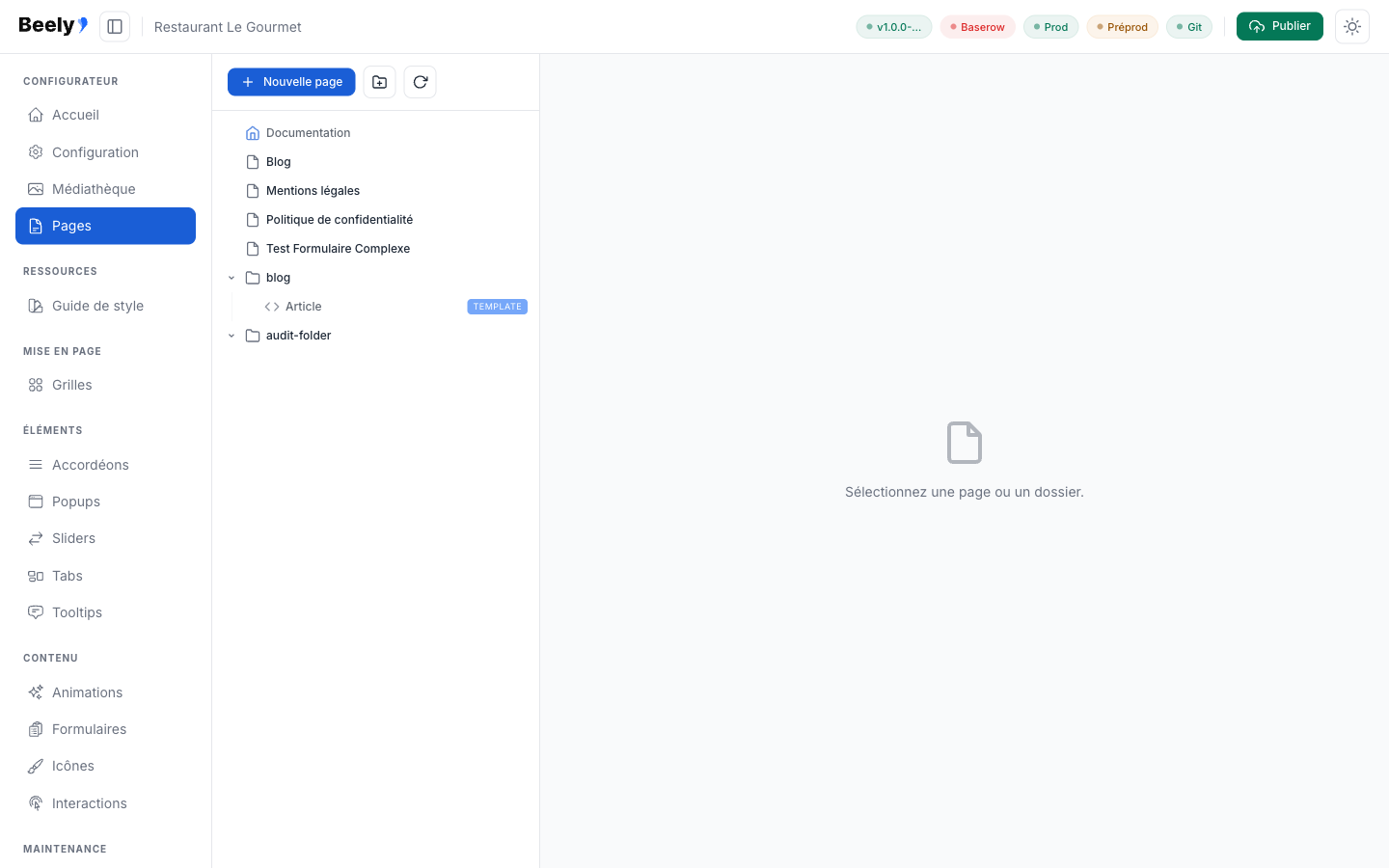
Sélectionnez une page (simple clic) pour afficher son panneau de métadonnées à droite.
Arbre par dossiers
Les pages sont stockées dans le dossier pages/ du projet. L'arbre reflète cette structure :
index.html— page d'accueil (toujours en premier, verrouillée)blog.html— page à la racineconfidentialite.html— page à la racine- Ícône dossier
blog/— dossier indépendantblog/article.html— page dans le dossierblog/(template)
Les dossiers sont indépendants des pages : le dossier blog/ existe indépendamment de blog.html. On peut avoir un dossier legal/ sans que legal.html n'existe, et vice versa. C'est le même principe que dans VSCode.
La hiérarchie se déduit uniquement du chemin physique des fichiers : blog/article.html est dans le dossier blog/ car son chemin contient blog/.
Drag & drop des pages
L'arbre supporte le drag & drop pour réorganiser les pages :
- Glisser sur un dossier : déplace la page dans ce dossier
- Glisser sur une page (moitié haute) : insérer avant la cible
- Glisser sur une page (moitié basse) : insérer après la cible
Si la cible est dans un dossier différent, le fichier HTML est physiquement déplacé sur le disque et ses chemins relatifs sont automatiquement ajustés selon la nouvelle profondeur.
La page d'accueil est verrouillée : elle ne peut être ni déplacée, ni imbriquée. Les pages templates sont également non-déplaçables.
Pages et dossiers protégés
Certaines pages et dossiers bénéficient de protections supplémentaires :
blog/article.htmlest protégé : impossible de le supprimer, de le renommer ou de le déplacer par drag & drop- Le dossier
blog/est verrouillé : il est impossible d'y déplacer des pages (le drag & drop est bloqué visuellement et fonctionnellement)
Drag & drop des dossiers
Les dossiers sont également draggables et peuvent être :
- Glissés sur un autre dossier : le dossier est imbriqué dans le dossier cible (ex :
blog/glissé surservices/→services/blog/) - Glissés entre des éléments : le dossier est déplacé à la même profondeur que la cible
Lors du déplacement d'un dossier, toutes les pages et sous-dossiers qu'il contient sont déplacés avec lui, et les chemins relatifs dans les fichiers HTML sont automatiquement ajustés selon la nouvelle profondeur.
Garde-fou : il est impossible de déplacer un dossier dans lui-même ou dans un de ses sous-dossiers.
Dossiers
Les dossiers apparaissent dans l'arbre avec une icône de dossier et un chevron pour expand/collapse. Ils sont :
- Cliquables pour sélectionner et afficher le panneau de propriétés à droite (le chevron gère l'expand/collapse)
- Draggables : peuvent être déplacés par drag & drop dans l'arbre
- Droppables : glisser une page ou un dossier dessus le déplace dans le dossier
- Imbriquables : les sous-dossiers sont supportés (ex :
services/consulting/)
Sélectionnez un dossier (simple clic) pour afficher son panneau de propriétés à droite. Ce panneau permet de :
- Modifier le nom d'affichage — champ éditable, sauvegarde au blur ou Entrée
- Modifier le slug — champ éditable avec vérification de doublon en temps réel. Le changement déplace physiquement les fichiers.
- Créer un sous-dossier — bouton dans la toolbar du panneau
- Supprimer le dossier — bouton dans la toolbar (désactivé si le dossier n'est pas vide)
Les dossiers vides ne sont pas automatiquement supprimés.
Opérations CRUD
Créer une page
Cliquez sur le bouton + Nouvelle page dans la toolbar. Une modale apparaît pour saisir le nom du fichier. L'extension .html est ajoutée automatiquement.
// Exemple : saisir "contact" crée pages/contact.html
// Exemple : saisir "services/consulting" crée pages/services/consulting.html
Créer un dossier
Cliquez sur le bouton dossier+ dans la toolbar. Une modale apparaît avec deux champs :
- Nom du dossier : nom d'affichage libre (accents, espaces, majuscules autorisés)
- Slug : chemin technique, généré automatiquement à partir du nom (ex : « Études de cas » →
etudes-de-cas). Modifiable manuellement.
Une vérification de doublon en temps réel est effectuée sur le slug : si un dossier avec le même slug existe déjà, un message d'erreur s'affiche et le bouton Créer est désactivé.
Créer un sous-dossier
Clic droit sur un dossier existant → « Nouveau sous-dossier ». La même modale avec champs nom + slug apparaît, avec vérification de doublon en temps réel dans le contexte du dossier parent.
Nom et slug des dossiers
Chaque dossier possède deux identifiants :
- Nom (
name) : nom d'affichage libre (accents, espaces, majuscules autorisés) - Slug : chemin technique sur le disque (généré automatiquement à partir du nom). L'utilisateur peut modifier le slug manuellement dans la modale.
Les deux peuvent être modifiés indépendamment via le panneau de propriétés (clic sur le dossier).
Renommer un dossier
Le panneau de propriétés (clic sur le dossier) permet deux types de renommage :
- Nom d'affichage : champ éditable en haut du panneau. Sauvegarde au blur ou Entrée. Aucun fichier n'est déplacé.
- Slug : champ éditable avec vérification de doublon en temps réel. Le changement déplace physiquement les fichiers et ajuste les chemins HTML.
Renommer une page
Modifiez le champ Slug dans le panneau de métadonnées pour changer l'URL de la page.
Supprimer une page
Bouton Supprimer (icône poubelle) dans le panneau de métadonnées. Une modale de confirmation apparaît. Les pages protégées (index.html, 404.html) ne peuvent pas être supprimées.
Supprimer un dossier
Clic droit sur un dossier dans l'arbre → « Supprimer le dossier ». Uniquement possible si le dossier est vide.
Dupliquer une page
Crée une copie du fichier HTML avec un nouveau nom et les mêmes métadonnées.
Déplacer une page
En plus du drag & drop, le panneau de métadonnées affiche un champ Dossier en lecture seule avec un bouton Déplacer. Celui‑ci ouvre un select listant les dossiers existants (pas d’input texte libre) : cela évite la création accidentelle de dossiers. Les dossiers verrouillés (comme blog/) sont exclus du select.
Panneau de métadonnées
Quand une page est sélectionnée (simple clic), un panneau de métadonnées s'affiche à droite :
| Champ | Type | Description |
|---|---|---|
| Titre de la page | Texte | Titre affiché de la page (balise <title>) |
| Slug | Texte | URL propre de la page (ex : /blog/article) |
| Dossier | Lecture seule + bouton | Dossier actuel de la page + bouton « Déplacer » |
| Meta title | Texte | Titre SEO |
| Meta description | Texte | Description SEO |
| Image à la une | Fichier | Image principale de la page |
| Statut | Bouton | published ou draft |
| noindex | Checkbox | Exclure des moteurs de recherche |
| Code <head> | Textarea | Code HTML injecté dans <head> |
| Code <body> | Textarea | Code HTML injecté avant </body> |
Pages en lecture seule
Certaines pages sont marquées comme readOnly dans le registre. Ces pages sont protégées et ne peuvent pas être supprimées ou renommées. Cela concerne typiquement les pages système comme 404.html.
Pages template
Les pages templates sont gérées via le registre pages.json (champ isTemplate). Elles apparaissent avec une icône code </> et un badge « Template ». Elles ne peuvent pas être déplacées.
Registre pages.json
Le fichier pages.json est le registre central. Les chemins sont stockés relativement au dossier pages/.
Structure du registre
{
  "version": 2,
  "homepage": "index.html",
  "folders": {
    "blog": { "order": 0, "collapsed": false }
  },
  "pages": {
    "index.html": {
      "title": "Accueil",
      "slug": "index",
      "status": "published",
      "order": 0,
      "readOnly": false,
      "isTemplate": false
    },
    "blog/article.html": {
      "title": "Article",
      "slug": "blog/article",
      "status": "published",
      "order": 0,
      "readOnly": false,
      "isTemplate": true
    }
  }
}
Propriétés top-level
| Propriété | Type | Description |
|---|---|---|
version | Number | Version du registre (actuellement 2) |
homepage | String | Chemin de la page d'accueil |
folders | Object | Dossiers enregistrés (clé = chemin, valeur = { order, collapsed }) |
pages | Object | Pages enregistrées (clé = chemin relatif à pages/) |
Propriétés d'une page
| Propriété | Type | Description |
|---|---|---|
title | String | Titre de la page |
slug | String | URL propre |
metaTitle | String | Titre SEO (override) |
metaDescription | String | Description SEO (override) |
featuredImage | String | Chemin de l'image à la une |
status | String | published ou draft |
noindex | Boolean | Exclure des moteurs de recherche |
order | Number | Position dans son dossier |
customHead | String | Code HTML dans <head> |
customBody | String | Code HTML avant </body> |
readOnly | Boolean | Page protégée |
isTemplate | Boolean | Page servant de modèle |
Propriétés d'un dossier
| Propriété | Type | Description |
|---|---|---|
name | String | Nom d'affichage du dossier (accents, espaces autorisés) |
order | Number | Position dans l'arbre |
collapsed | Boolean | État expand/collapse |
Module JavaScript
La logique est gérée par configurateur-pages.js :
- Arbre organisé par dossiers (
buildFolderTree()) - Opérations CRUD de pages et dossiers
- Drag & drop de pages et de dossiers (réordonnement, déplacement, imbrication)
- Renommage de dossiers avec mise à jour en cascade du registre
- Création de sous-dossiers imbriqués
- Synchronisation registre/filesystem
- Panneau de métadonnées
Undo / Redo
Le raccourci Ctrl+Z (ou Cmd+Z) annule la dernière action, et Ctrl+Y (ou Cmd+Shift+Z) la rétablit. L'undo/redo est scopé au panel actif :
- Panel Pages : undo/redo pour la création, la suppression (avec contenu HTML restauré) et le déplacement de pages
- Panel Guide de style : undo/redo pour les tokens et les palettes
- Panel Formulaires : undo/redo existant pour le constructeur de formulaires
- Autres panels : pas de undo (no‑op silencieux)